
Blog
Actualizare RouterOS 7: Stable sau Long-term?
O actualizare RouterOS începe cu o decizie: ce versiune are sens pentru rețeaua pe care o administrezi? Dacă routerul deservește un birou, un laborator sau clienți la distanță, alegerea canalului trebuie legată de serviciile folosite și de posibilitatea de a interveni dacă apare o problemă.
Acest ghid te ajută să compari Stable și Long-term și să pregătești o actualizare RouterOS 7. Recomandările practice de mai jos sunt propuneri editoriale pentru planificare; nu reprezintă rezultate ale unor teste pe echipamente.
1. Ce înseamnă canalele RouterOS
- Long-term: primește mai rar actualizări, orientate spre remedieri critice. În aceeași ramură nu sunt introduse funcții noi; promovarea unei alte versiuni Stable în Long-term poate aduce funcții noi.
- Stable: include funcții noi testate și remedieri.
- Testing: trece prin testare internă de bază; MikroTik precizează că nu trebuie folosit în producție.
- Development: oferă schimbări aflate într-un stadiu timpuriu, pentru explorarea și testarea funcțiilor noi.
Aceste diferențe sunt descrise în documentația oficială MikroTik despre actualizări. Denumirea unui canal nu înlocuiește verificarea configurației tale.
2. Cum alegi între Stable și Long-term
Pornește de la motivul schimbării. Notează problema pe care vrei să o rezolvi sau funcția de care ai nevoie. Apoi consultă changelogul oficial RouterOS pentru versiunea vizată și urmărește componentele pe care le folosești efectiv: de exemplu, rutare, VPN, bridge sau Wi-Fi.
Pentru o rețea cu cerințe bine stabilite, poți evalua mai întâi Long-term. Dacă ai nevoie de o funcție sau de o remediere disponibilă într-o versiune Stable, verifică acea versiune într-un mediu de test relevant. Acesta este un criteriu de lucru propus de noi, nu o recomandare universală de versiune.
Exemplu: într-un birou care depinde de un tunel VPN, testul util include autentificarea, accesul la resurse și reconectarea tunelului. Un simplu ping către router nu demonstrează că activitatea utilizatorilor poate continua normal.
3. Pregătește backupul și exportul configurației
Backupul binar păstrează configurația într-un fișier care conține inclusiv date sensibile. Documentația recomandă criptarea, păstrarea unei copii în afara routerului și restaurarea pe același echipament, cu aceeași versiune RouterOS. Bazele de date The Dude și User Manager necesită mecanismele lor separate de backup. Verifică detaliile în ghidul oficial pentru backup.
Exportul text este util pentru citirea și compararea configurației, dar nu este o copie completă de recuperare. Nu include parolele utilizatorilor sistemului, certificatele instalate, cheile SSH sau bazele de date The Dude și User Manager. În mod implicit, exportă setările modificate și ascunde valorile sensibile. Limitele sunt explicate în documentația despre administrarea configurației.
Înainte de intervenție, verifică dacă poți accesa copiile salvate și dacă știi ce pași presupune recuperarea. Un fișier existent pe laptop este util doar dacă îl poți identifica și folosi atunci când ai nevoie.
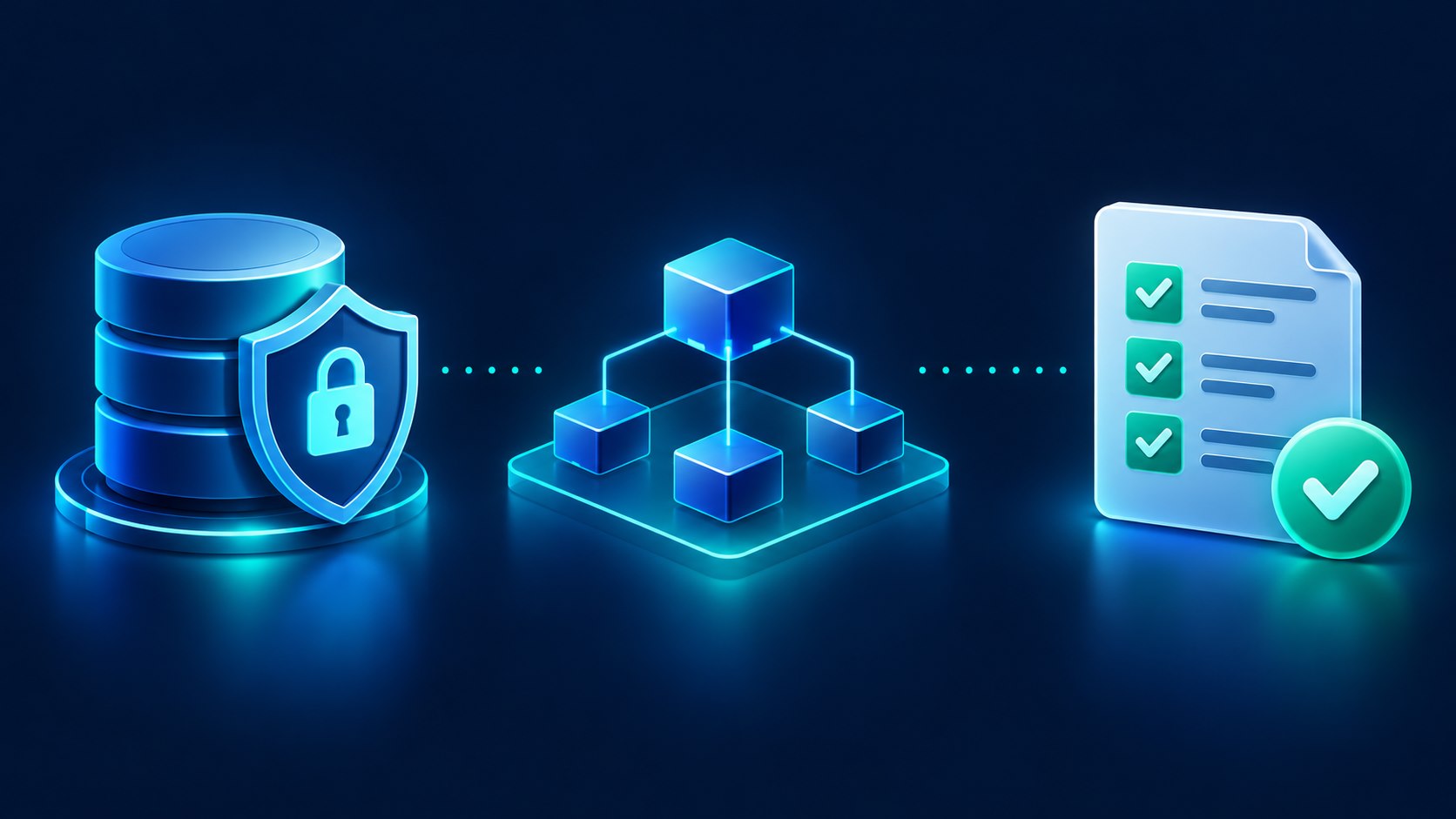
4. O listă practică înainte și după actualizare
Îți propunem să folosești aceeași fișă pentru fiecare intervenție. Astfel, poți compara rezultatul cu starea inițială și poți explica ulterior ce ai schimbat.
- Inventariază: notează modelul, versiunea instalată, pachetele și serviciile esențiale.
- Stabilește rezultatul așteptat: descrie concret ce problemă urmărești să rezolvi și cum vei verifica rezolvarea.
- Pregătește intervenția: alege o fereastră de mentenanță, anunță utilizatorii afectați și stabilește o cale de acces pentru recuperare.
- Testează scenariile reale: folosește, unde este posibil, un mediu separat care reproduce funcțiile importante ale rețelei.
- Verifică după repornire: confirmă accesul administrativ, conectivitatea utilizatorilor și serviciile relevante, precum DHCP, DNS, VPN sau Wi-Fi. Compară jurnalele și observațiile cu cele dinaintea intervenției.
- Închide fișa: înregistrează versiunea finală, verificările făcute și eventualele probleme rămase.
În System → Packages → Check for Updates, verifică versiunea oferită pentru canalul ales. Download&Install repornește automat dispozitivul după descărcare. Pentru versiuni vechi pot exista etape intermediare. Pe echipamentele RouterBOARD, include și verificarea recomandării MikroTik privind actualizarea bootloaderului. Consultă procedura oficială înainte de executare.
5. Transformă actualizarea într-un exercițiu de învățare
Obiectivul este să poți justifica versiunea aleasă și să arăți că serviciile importante funcționează după intervenție. Păstrează observațiile: vor face următoarea actualizare mai ușor de pregătit.
Pentru aprofundare, consultă cartea online Academia MikroTik și cursurile online. Poți folosi lista de mai sus ca punct de plecare pentru propriul laborator.
Surse oficiale verificate la 26 octombrie 2026. Articol documentar, fără testare pe echipamente. Ilustrațiile conceptuale au fost generate cu AI și nu reprezintă capturi RouterOS sau rezultate de laborator.